【印刷可能】 Iphone 印刷 サイズ設定 156257-Iphone 印刷 サイズ設定
1
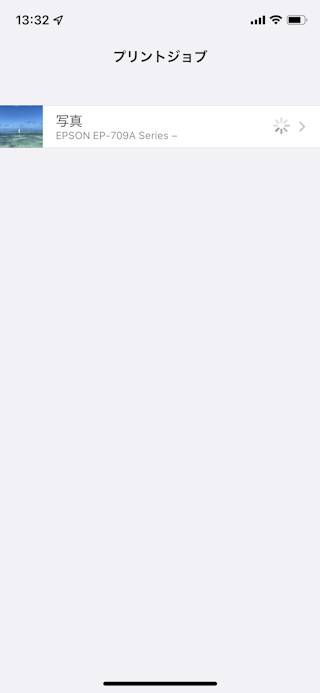
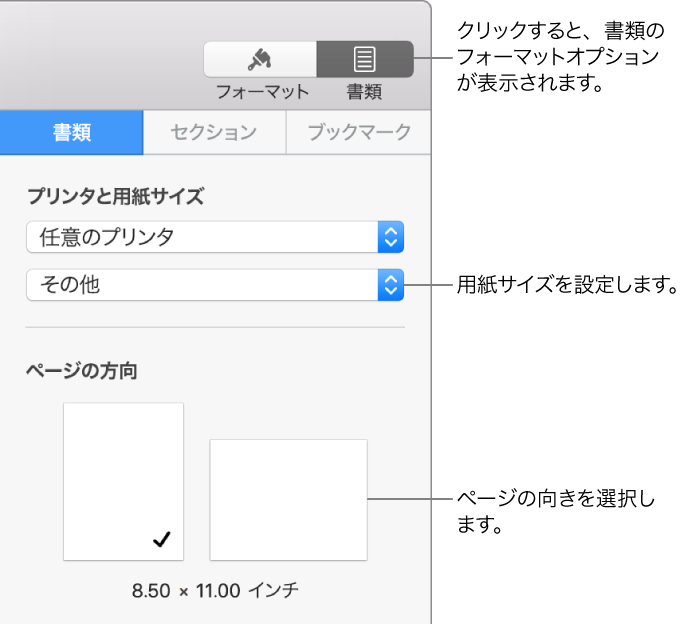
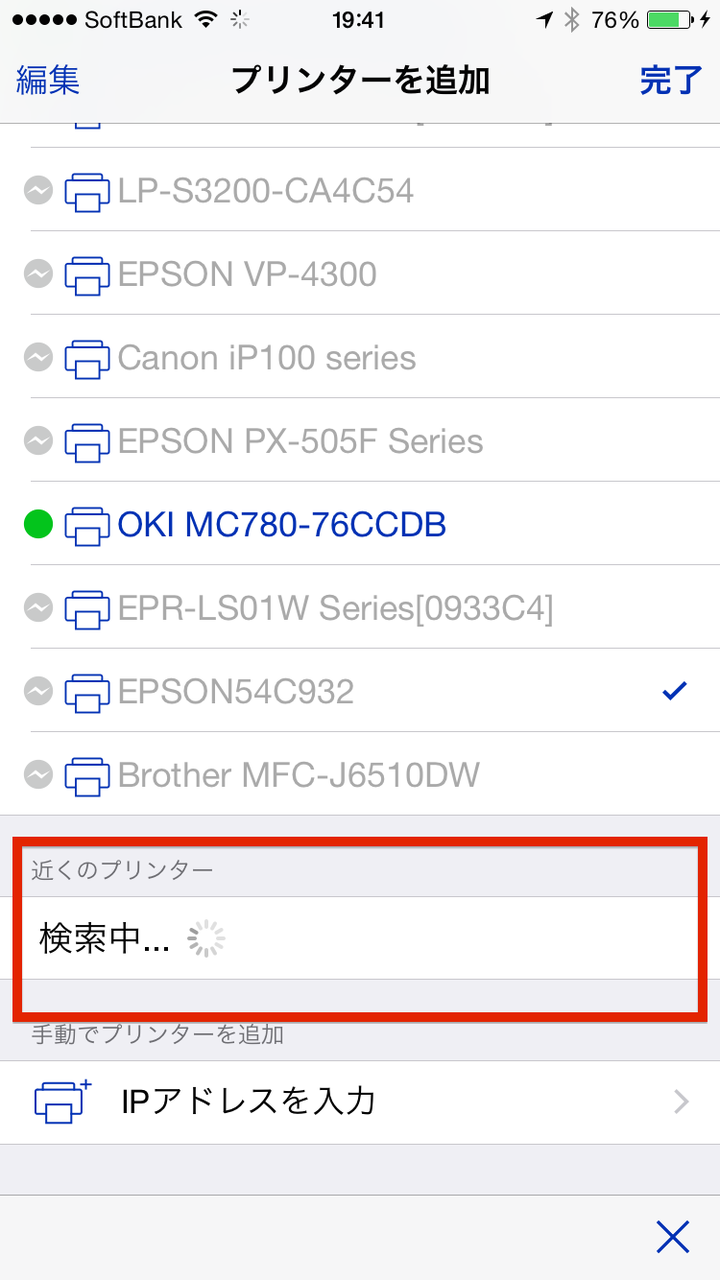
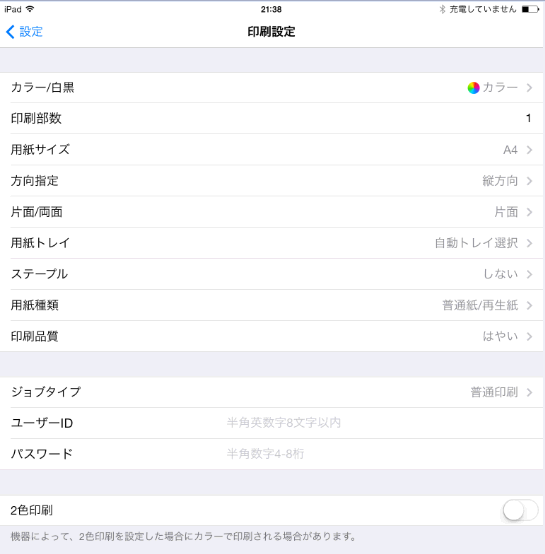
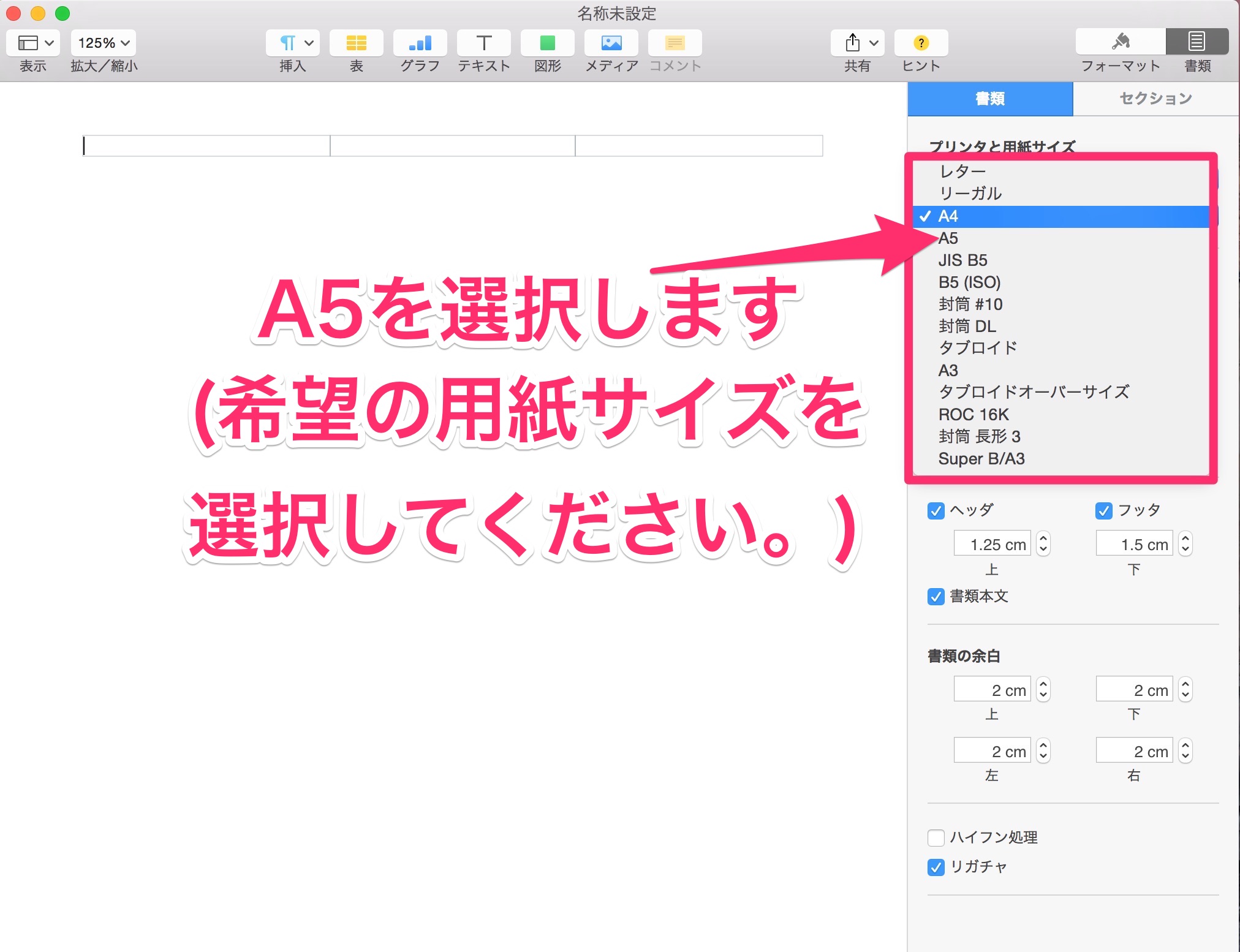
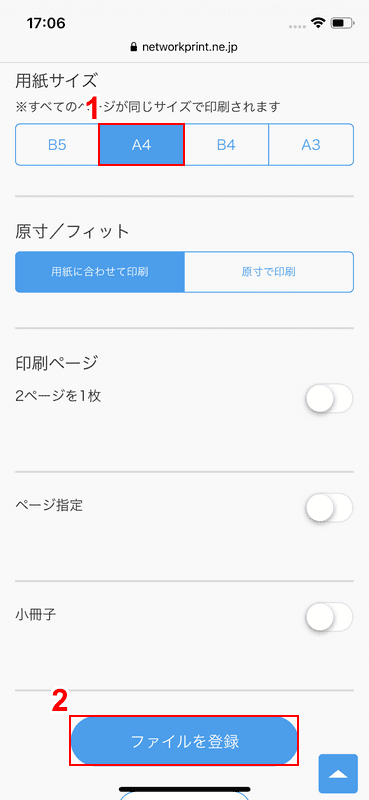
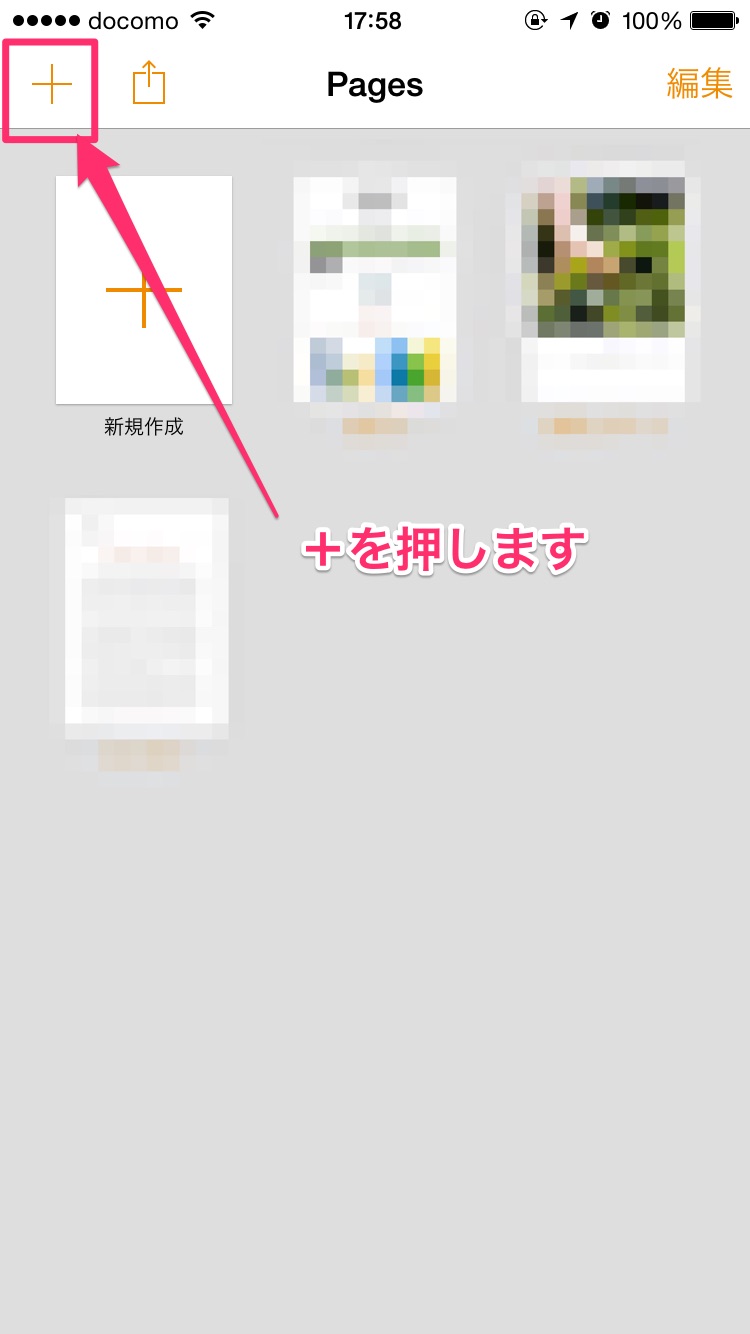
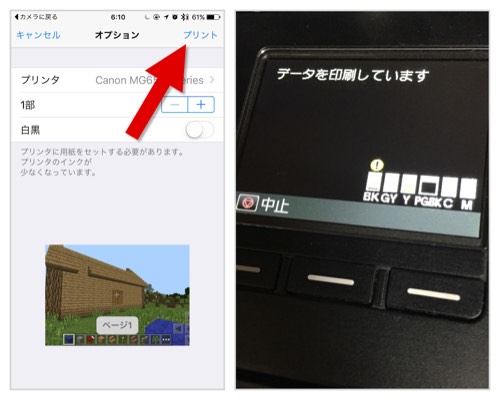
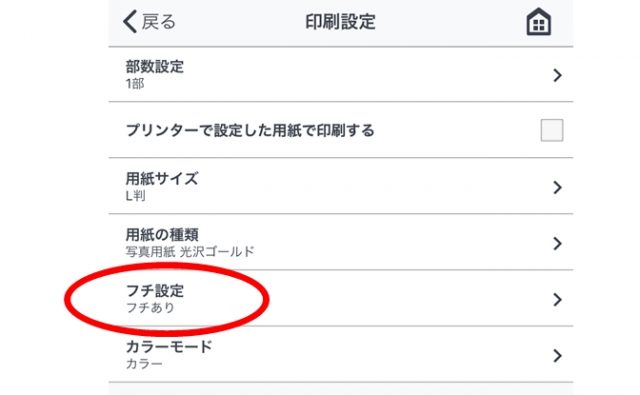
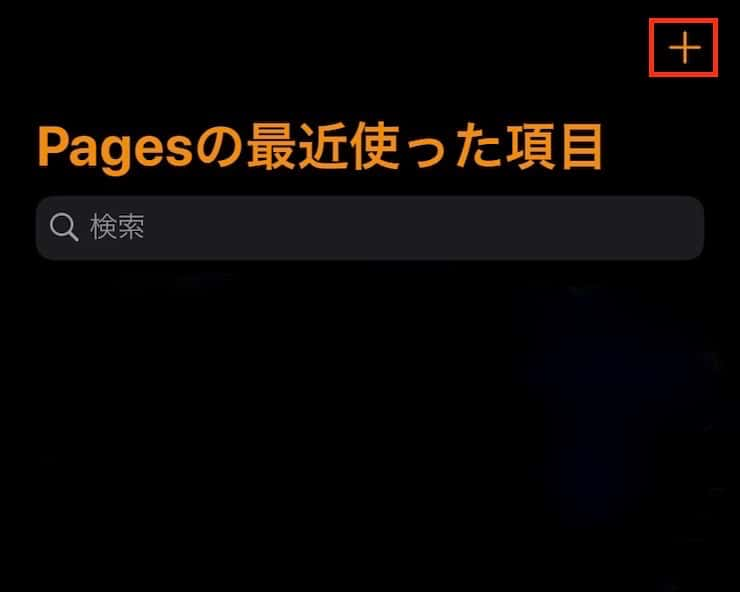
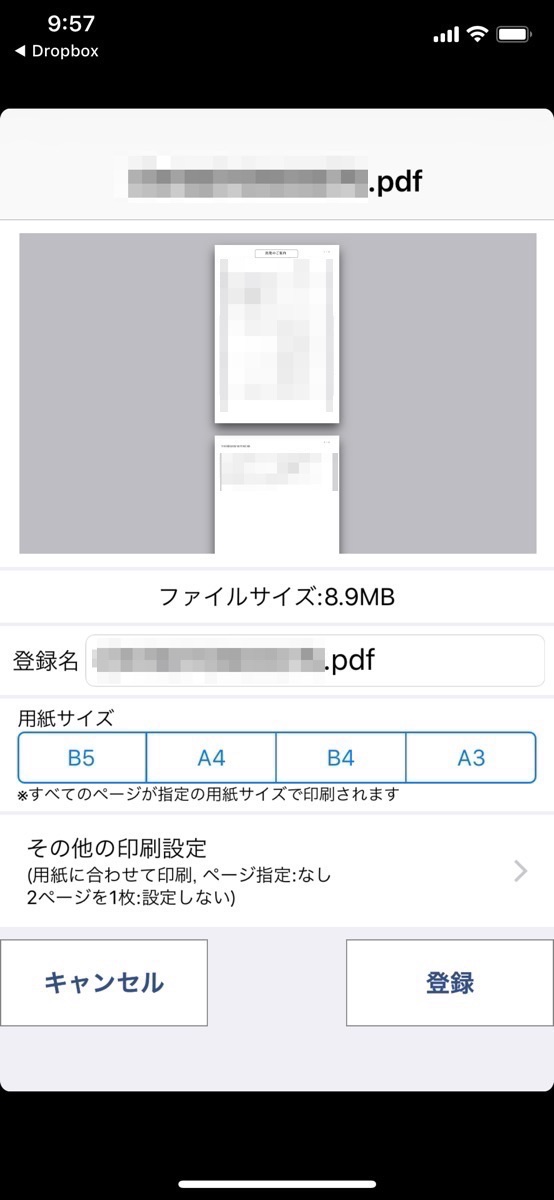
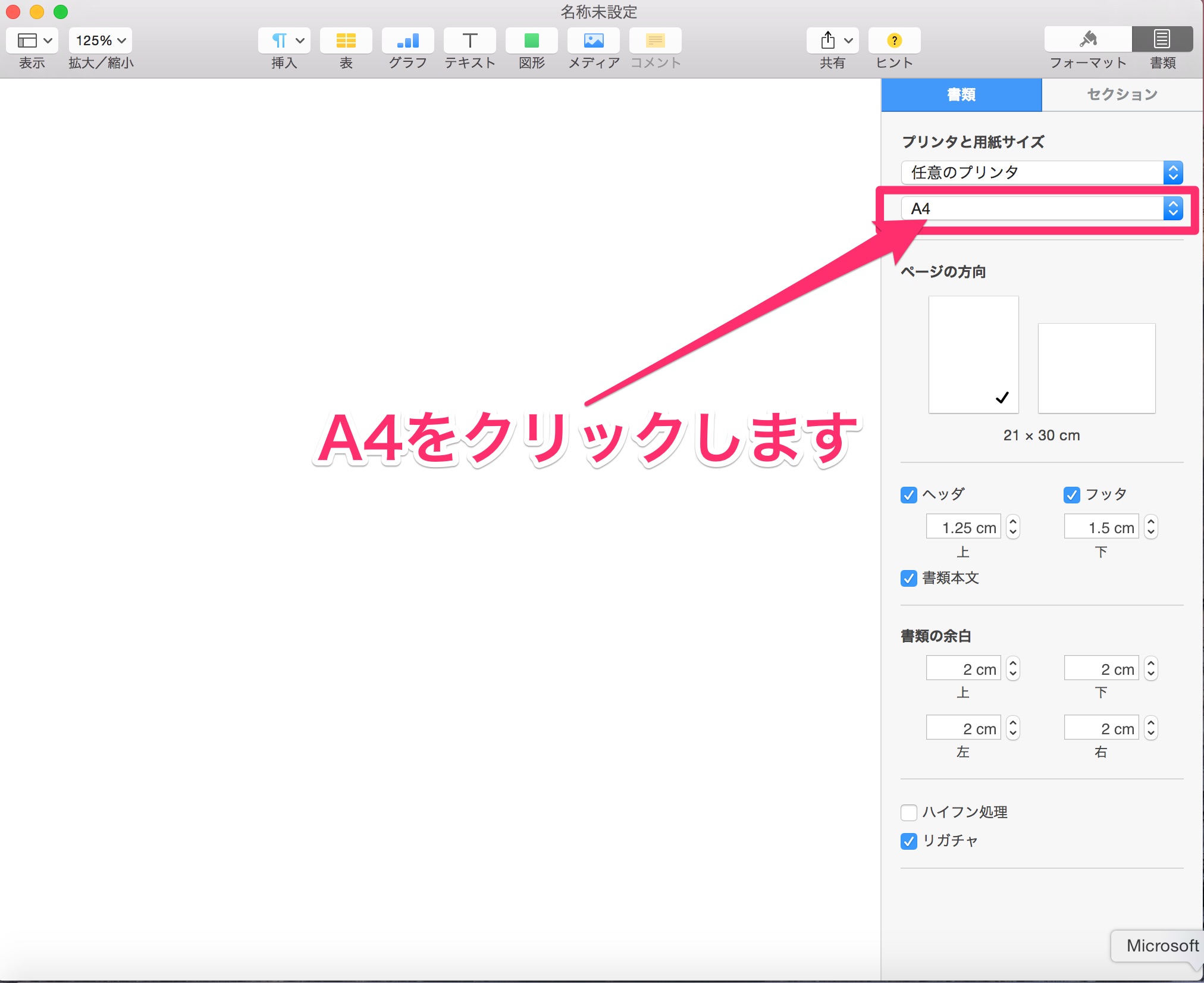
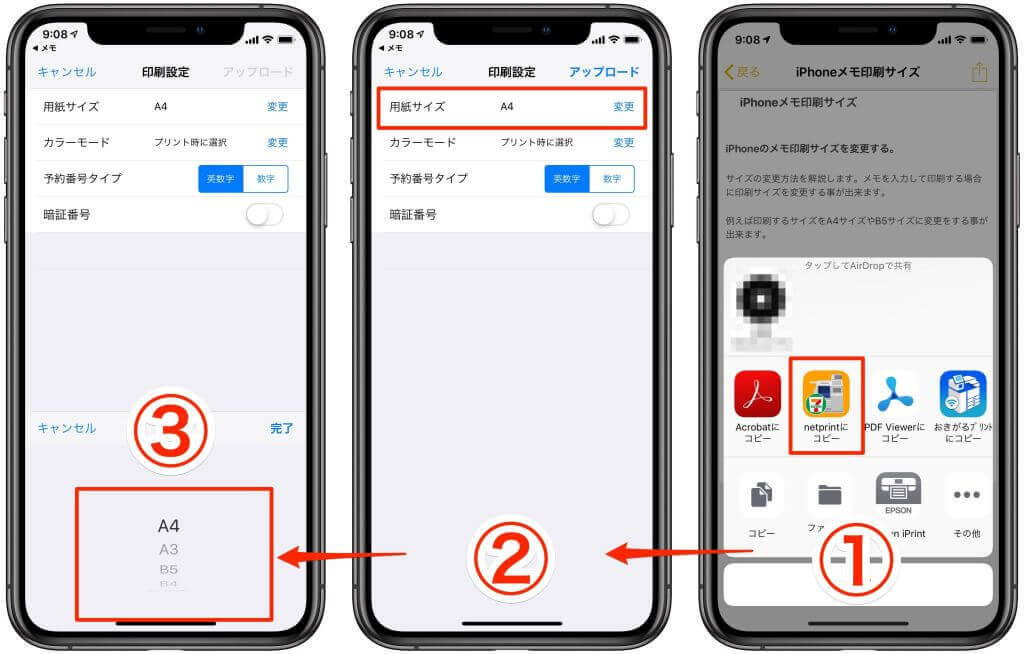
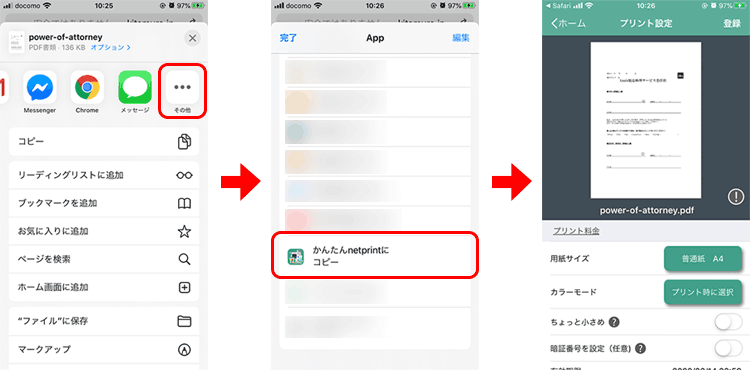
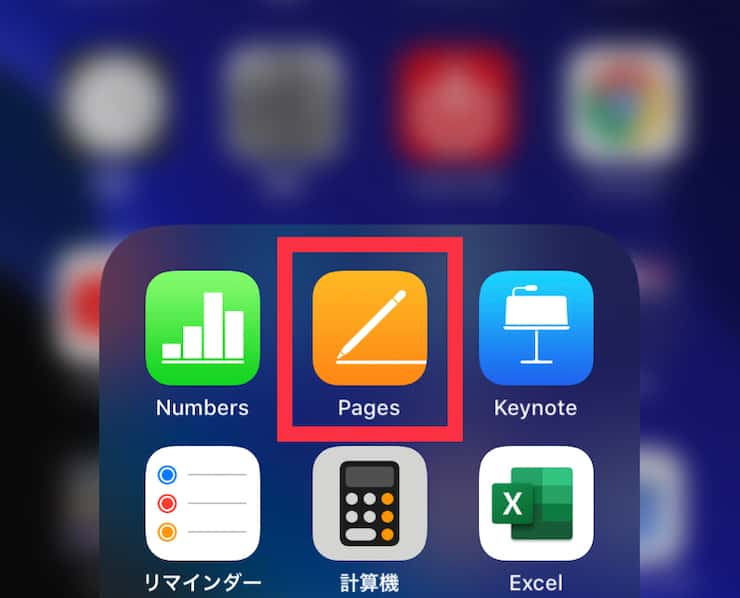
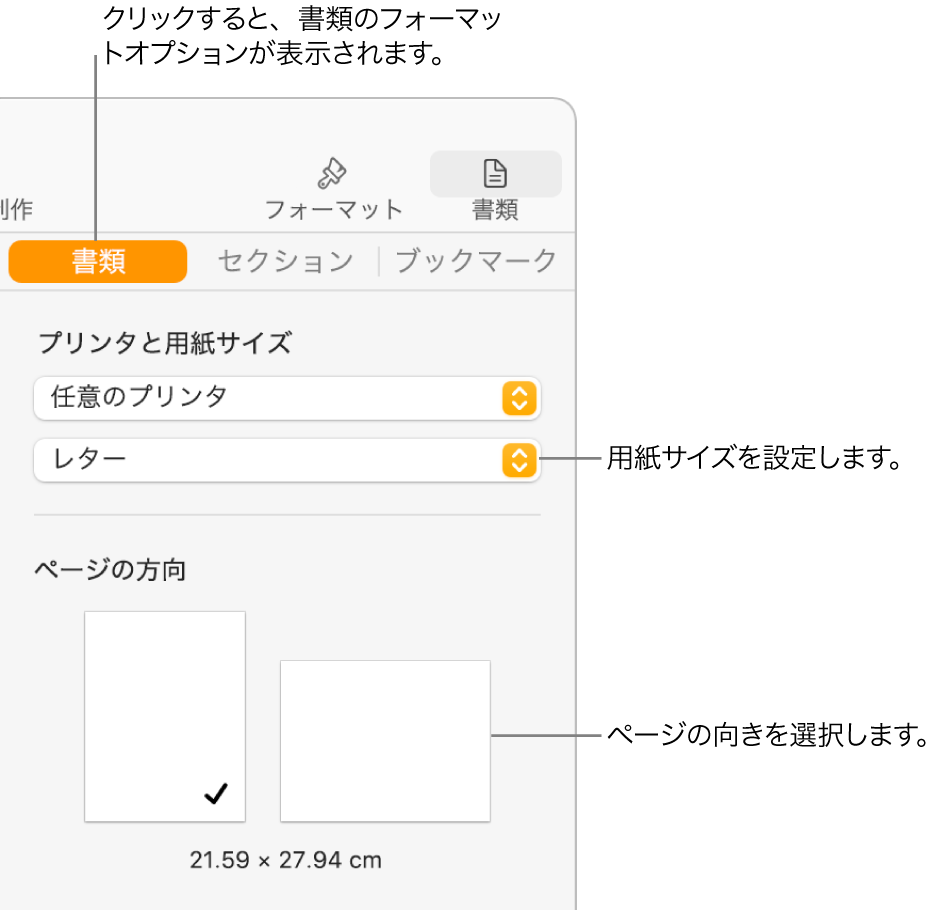
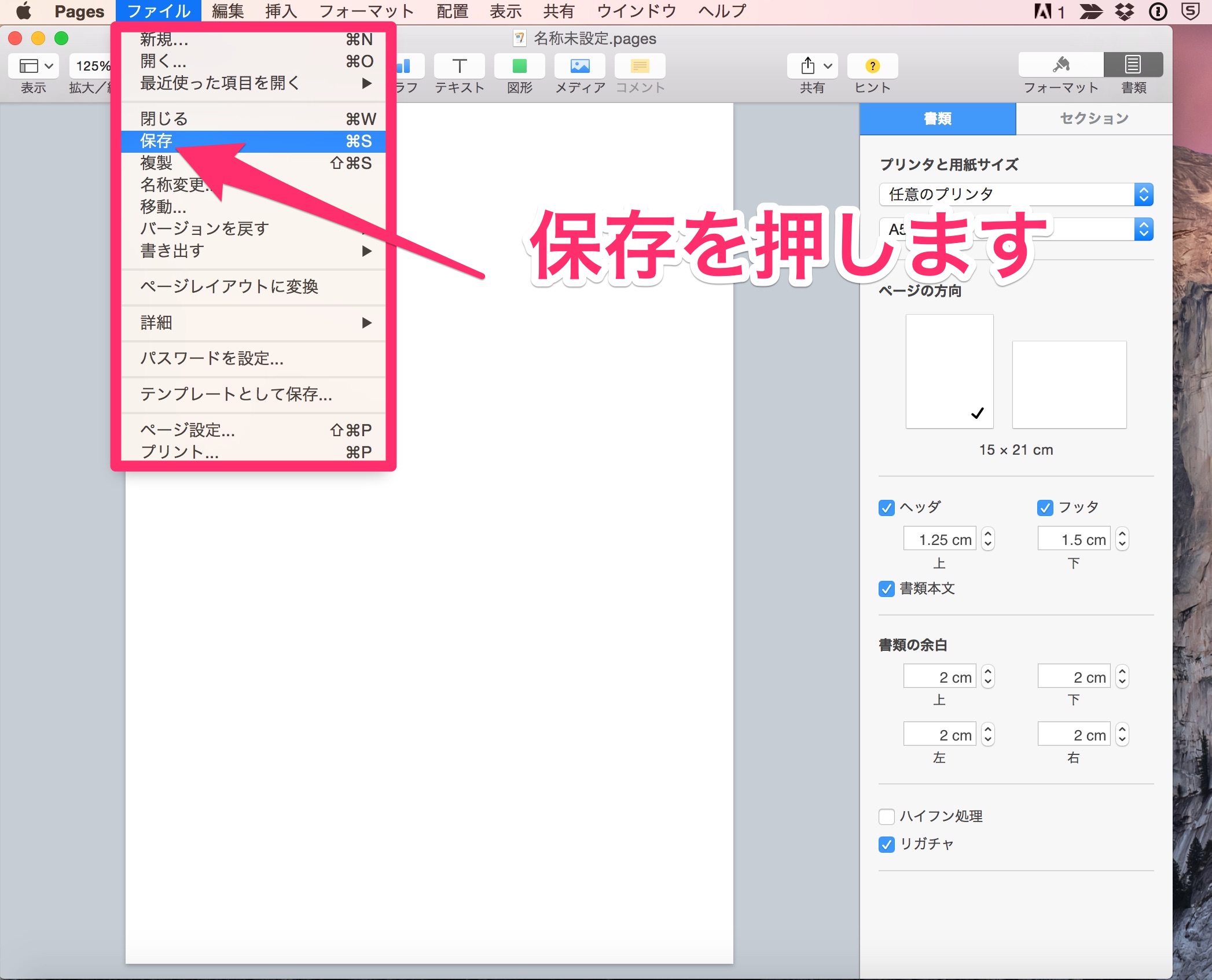
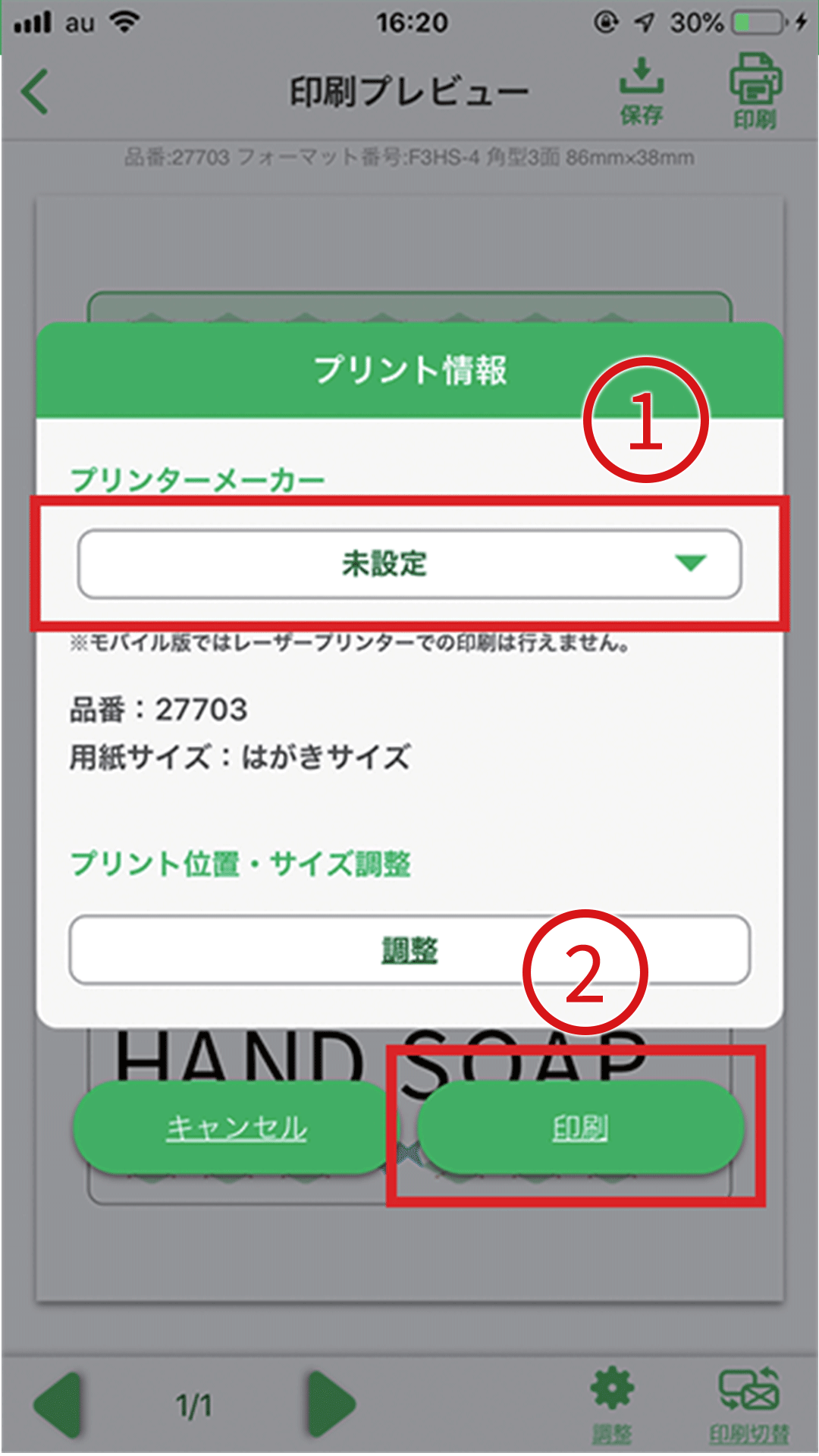
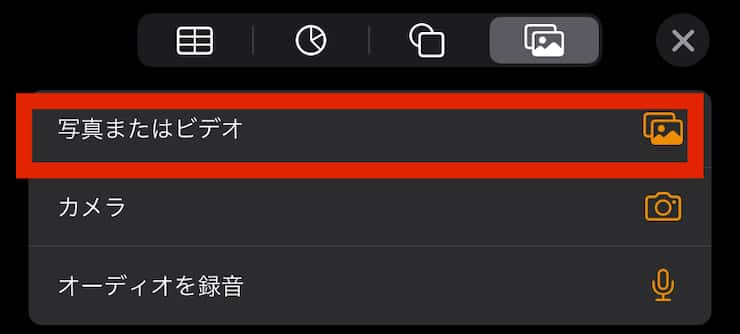
必要に応じて、「用紙サイズ」 「カラーモード」などを設定してください。 登録されると、「プリント予約番号」が表示されます。 「受付中」の場合は、右側の更新ボタン「 」をタップしてください。29/5/15 1、Pagesを起動します 2、新規書類をクリックします 3、テンプレートがいっぱい出てくるので「空白」を選択します。 4、空白の書類が選択されたので、右上にある書類マークをクリックします。 5、右側の欄にと書かれた場所があるのでクリックします。 6、をクリックすると、色々なサイズが出てくることを確認します。 7、先ほどの選択画面で希望サイズを選択します。 ※こ
Iphone 印刷 サイズ設定
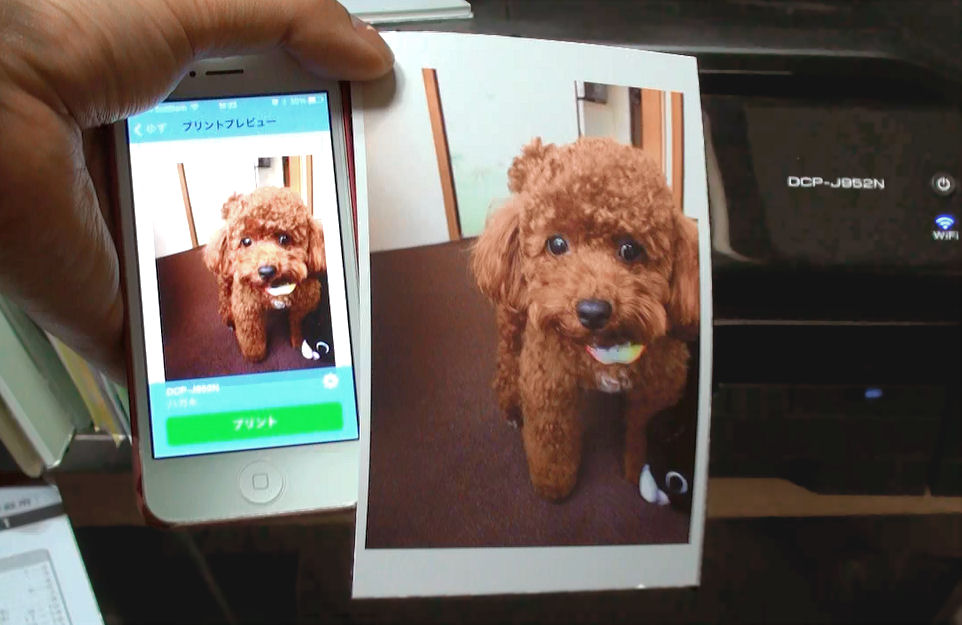
Iphone 印刷 サイズ設定-プリントがうまくいかない原因をズバリ言うと、iPhoneの画像サイズと写真のL判サイズが違っているためです。 具体的に言うと、iPhoneとL判では「アスペクト比(縦横比)」が違っているために、印刷時にズレが発生してしまうのです。 iPhone4S以降の機種では、アスペクト比が3:4に設定されています。 それに対し、写真のL判サイズはmm×127㎜ですから、アスペクト比は3:4281になる特殊なサイズの原稿を、手差しトレイにセットした 不定形サイズ の用紙に印刷します。 基本設定タブの原稿サイズで不定形サイズを選びます。 用紙サイズは原稿サイズと同じを選びます。 不定形サイズ設定画面が表示されます。
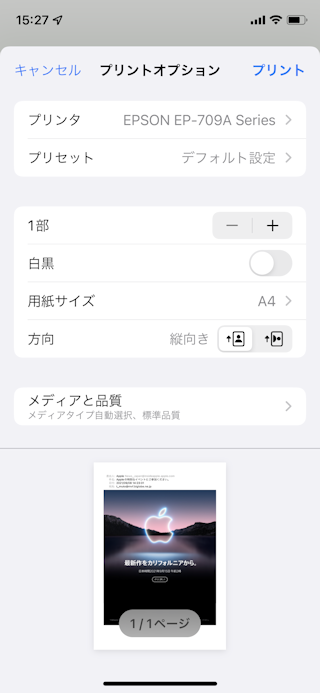
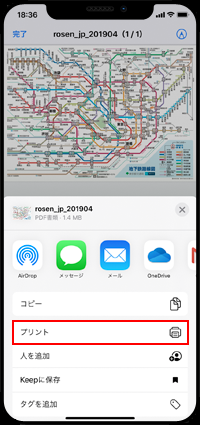
Ios15 Iphoneでプリンタを使う Airprintの使い方 Ipod Ipad Iphoneのすべて
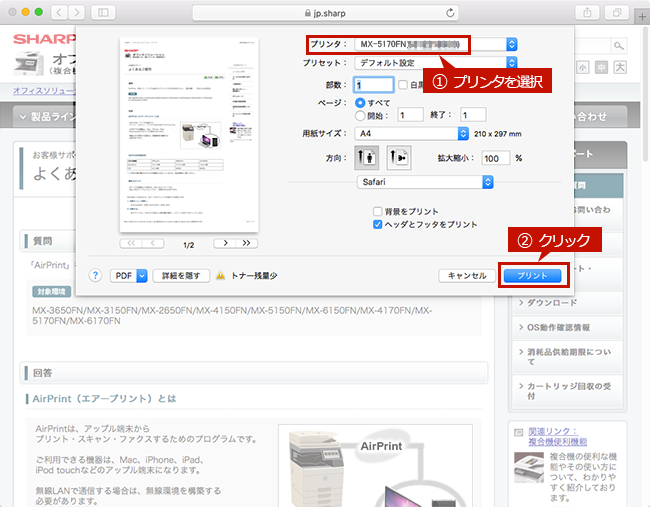
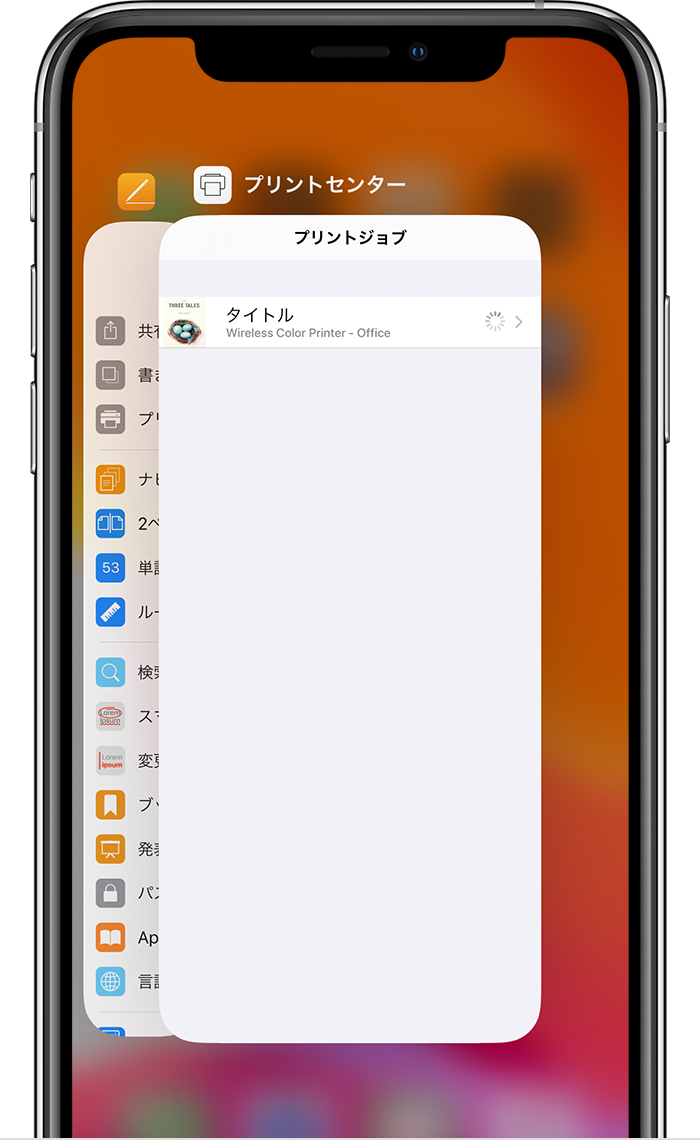
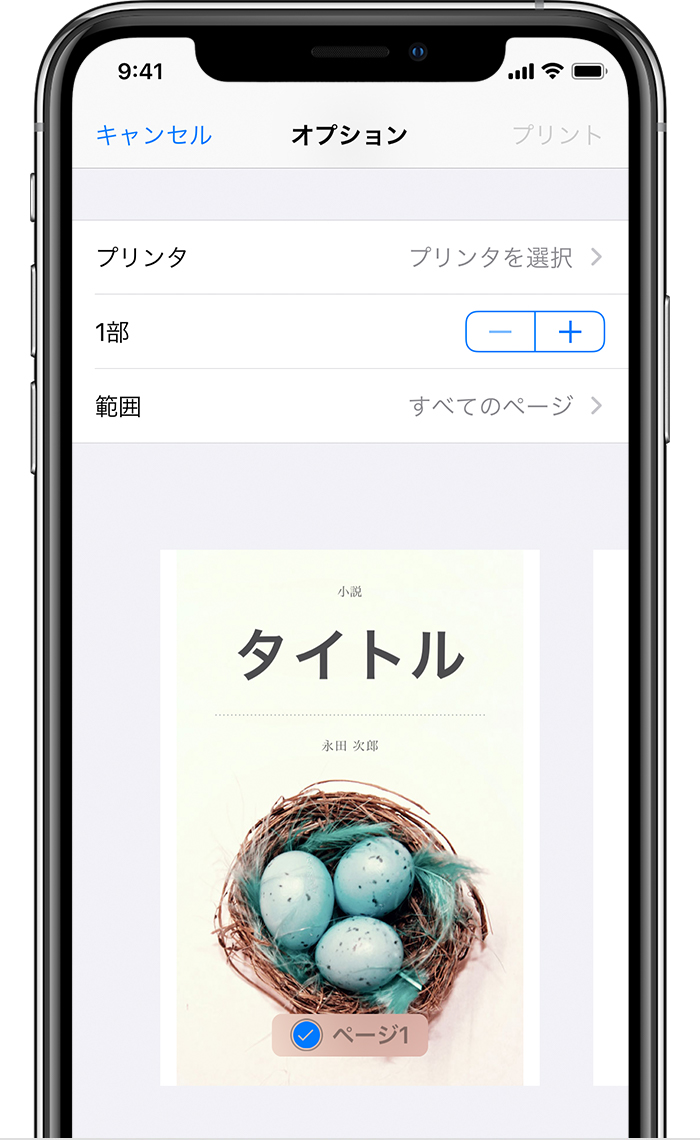
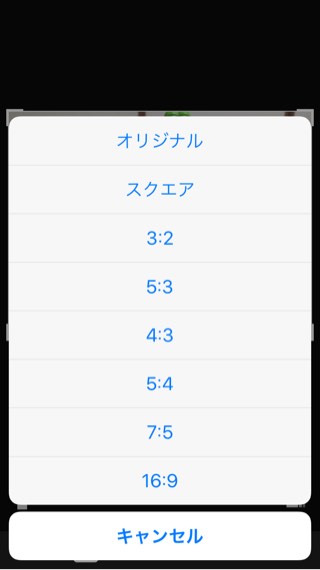
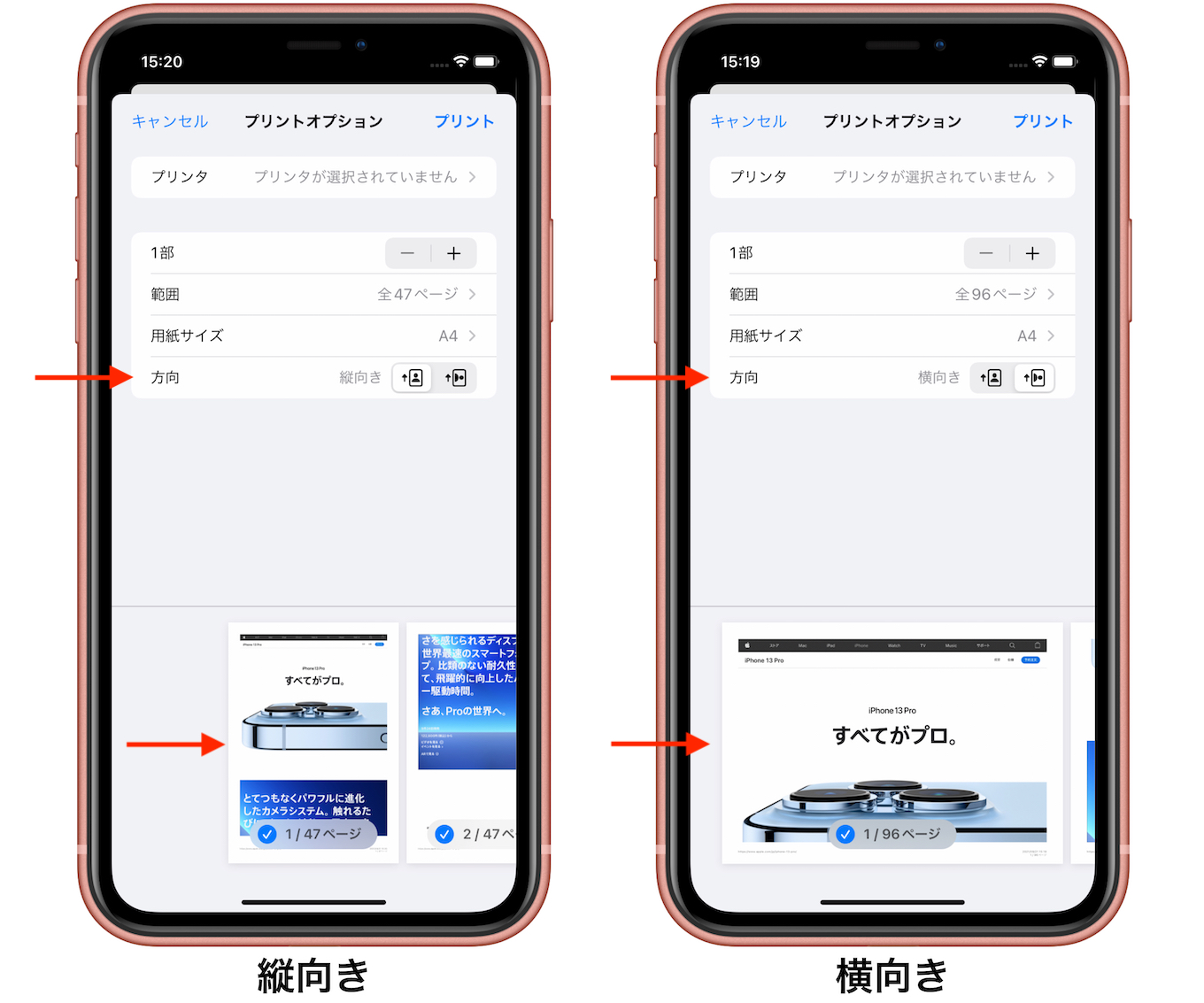
30/1/22 iPhoneから印刷しようとすると「用紙サイズ」が「ポストカード」のまま変更できません。以前はで印刷できていたのですが、iPhoneから年賀状を印刷してからの現象かもしれません。 お使いの環境について教えてください。28/4/21 この文書は、Adobe Acrobat 60 を使用して、PDF ファイルの印刷時に用紙サイズを設定する方法について説明します。 Acrobat 60 で用紙サイズを設定するには、以下の A ~ C のいずれかの手順を行ってください。IPhoneからは23,57が一番近い比率だそうです 横長アートは23がオススメです →上下はそのまま、左右が切り落としされる 縦長アートの場合は57がオススメ☆ →その反対。 基本アートを横とした場合、左右はそのまま、上下が切り落とされます
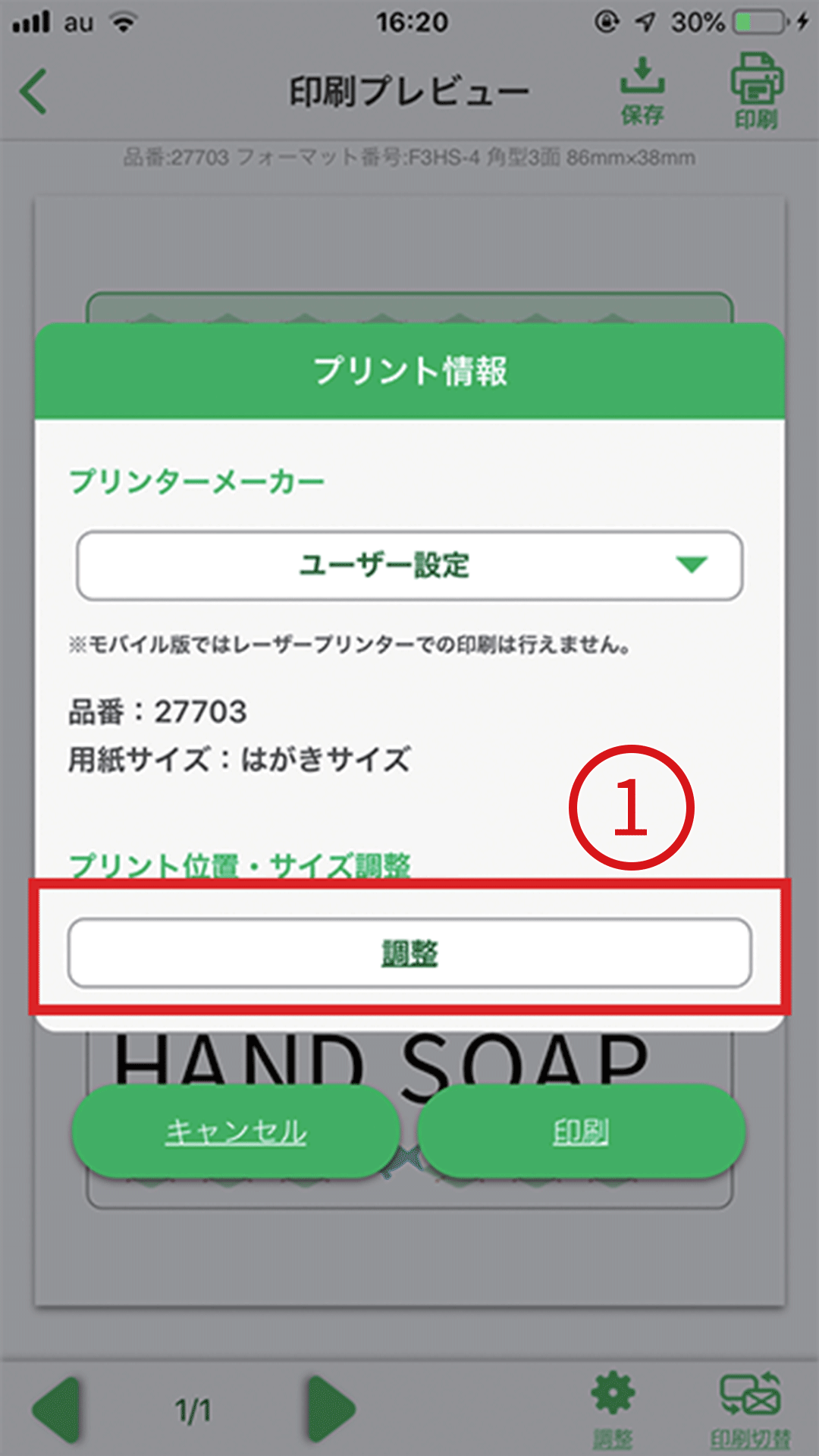
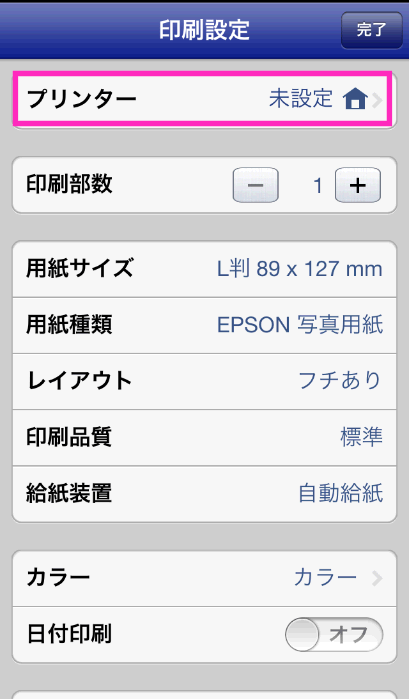
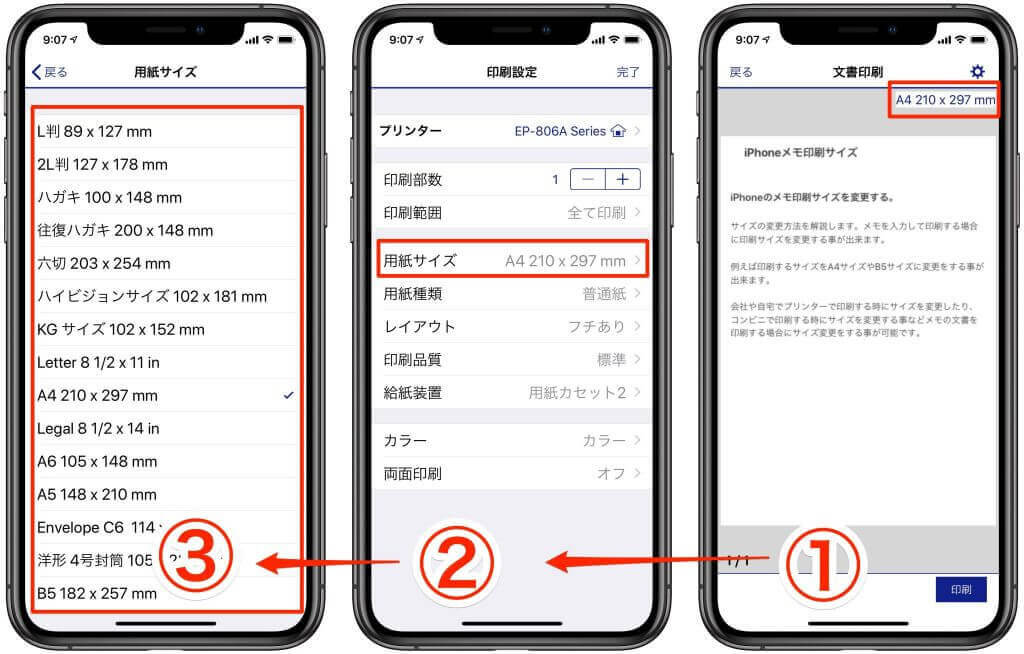
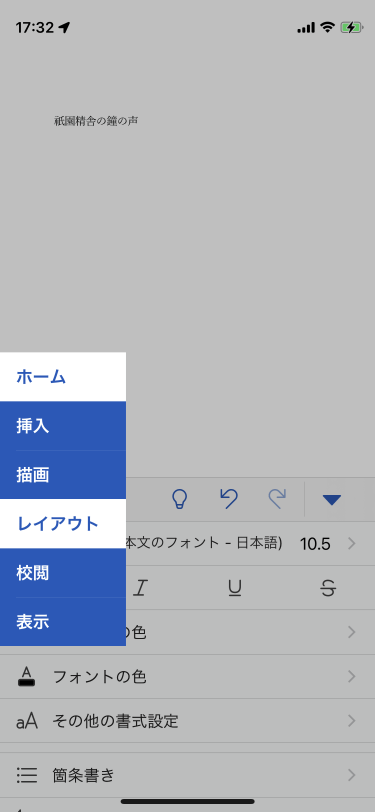
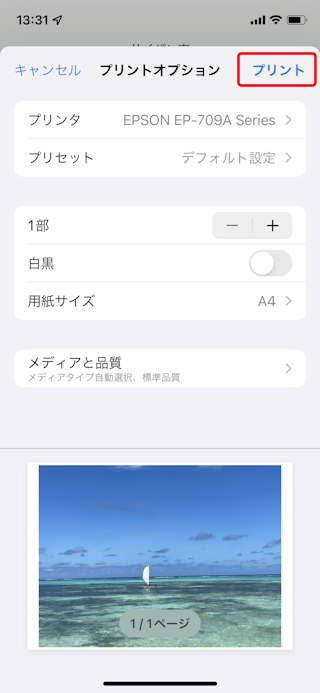
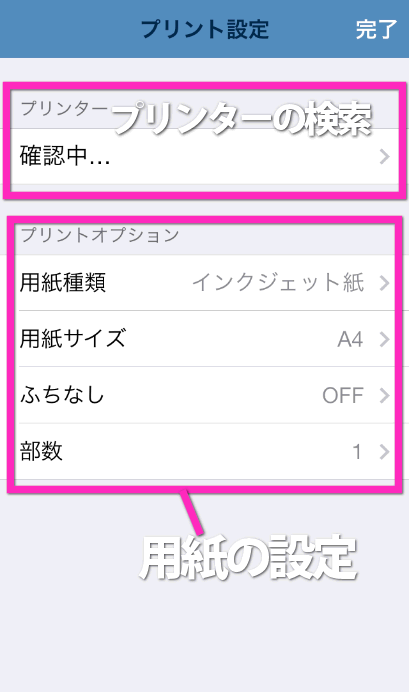
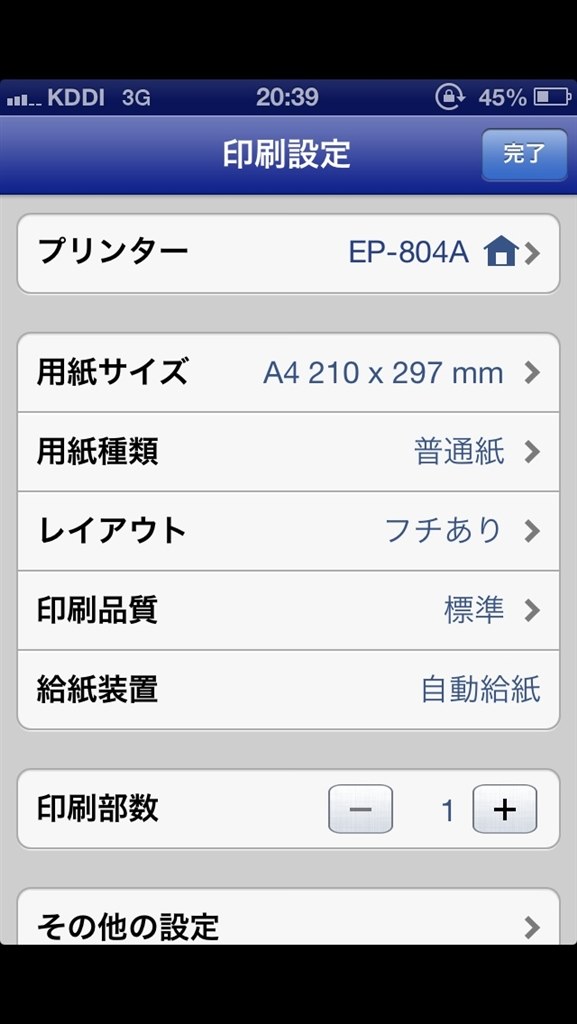
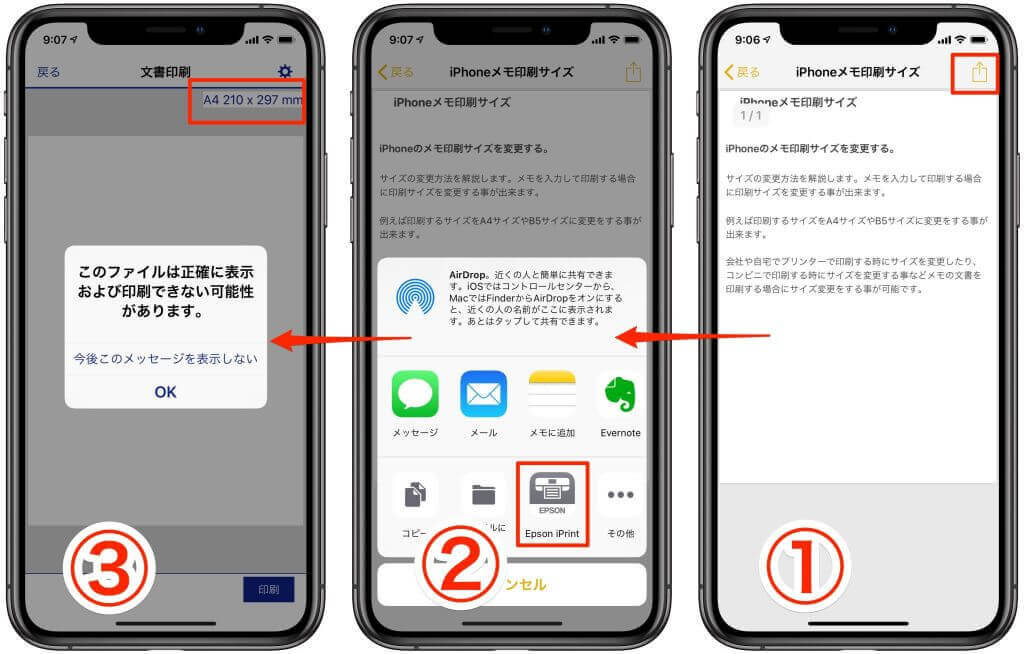
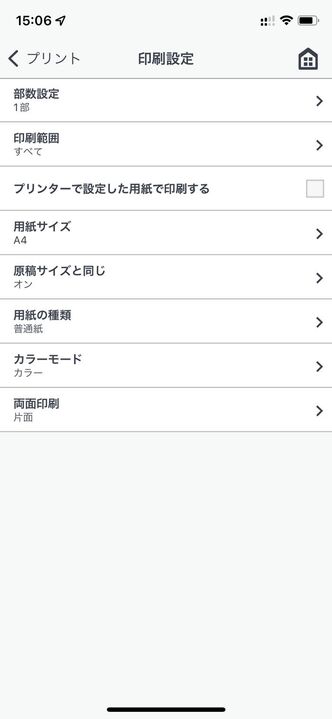
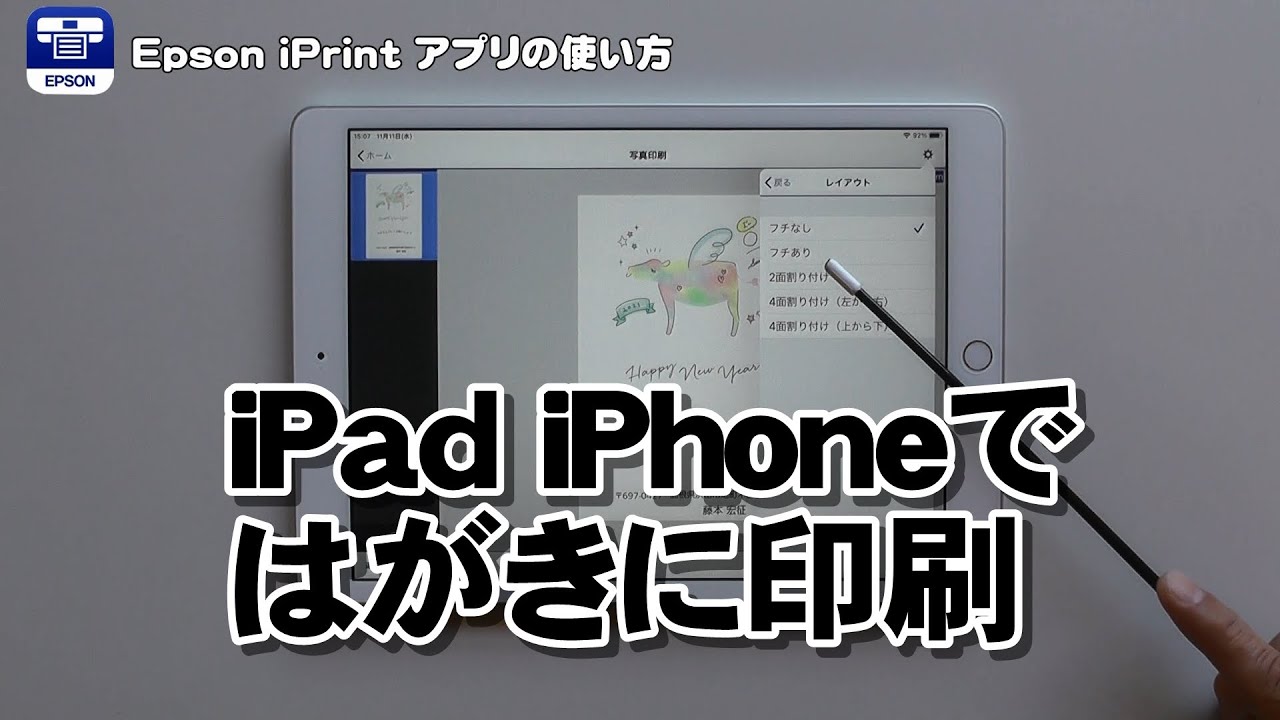
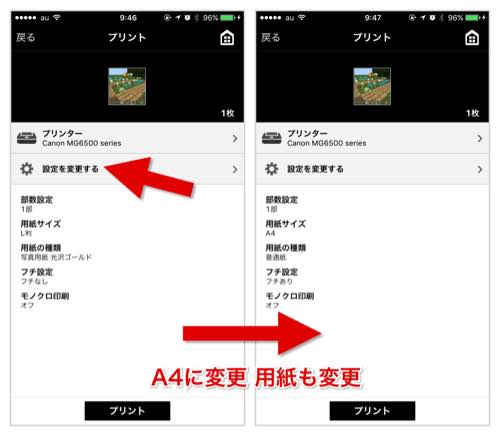
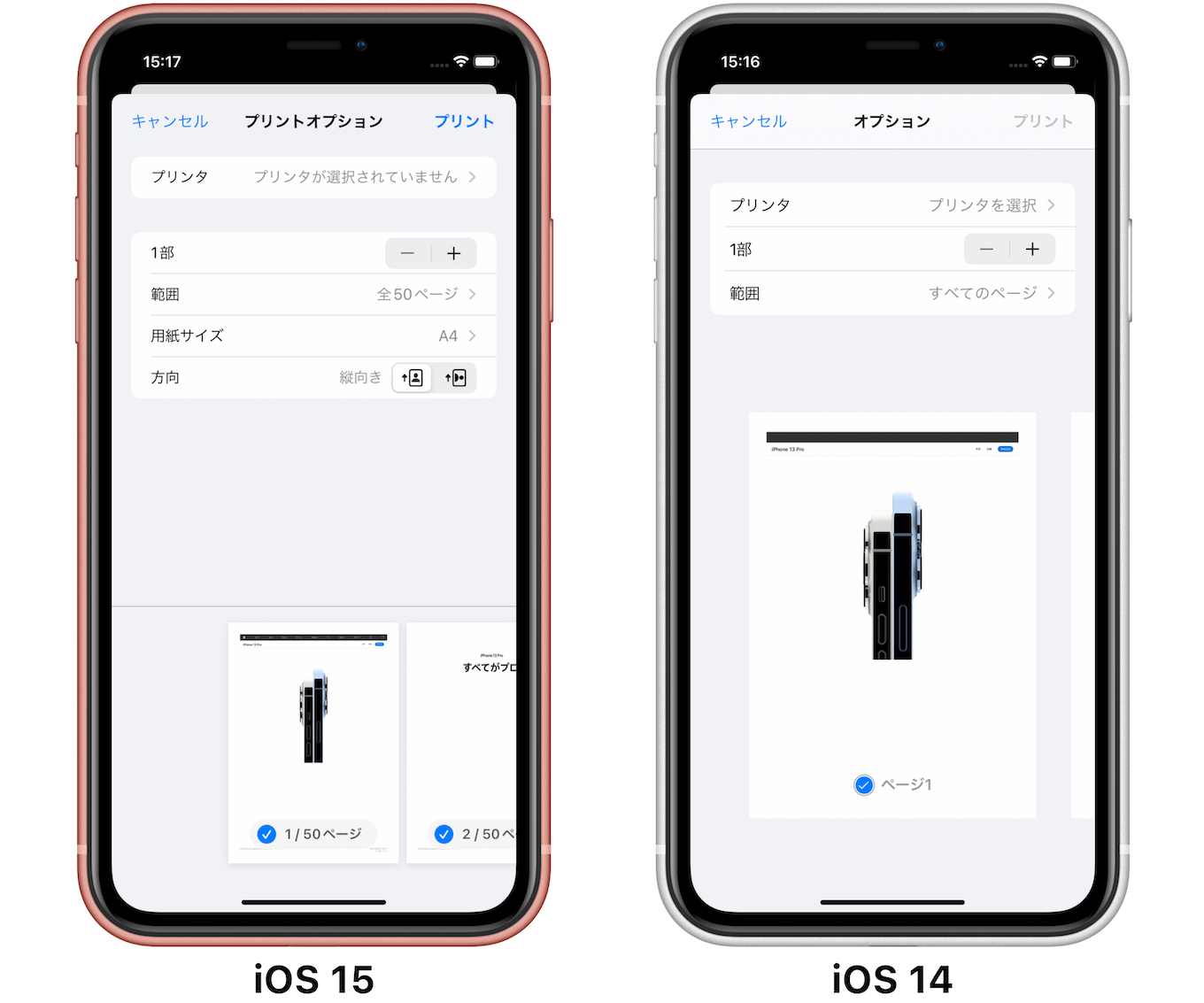
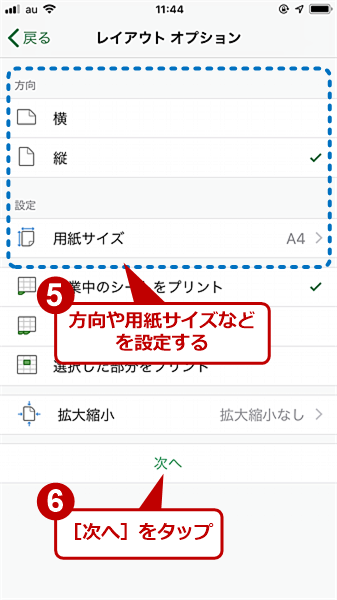
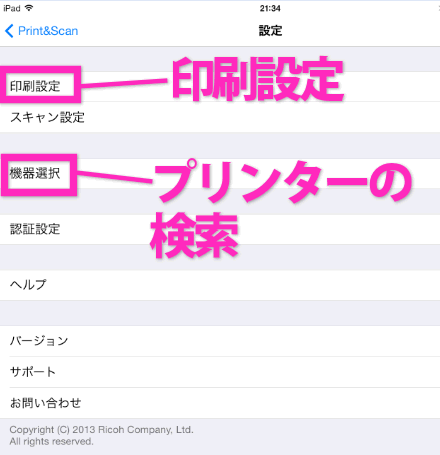
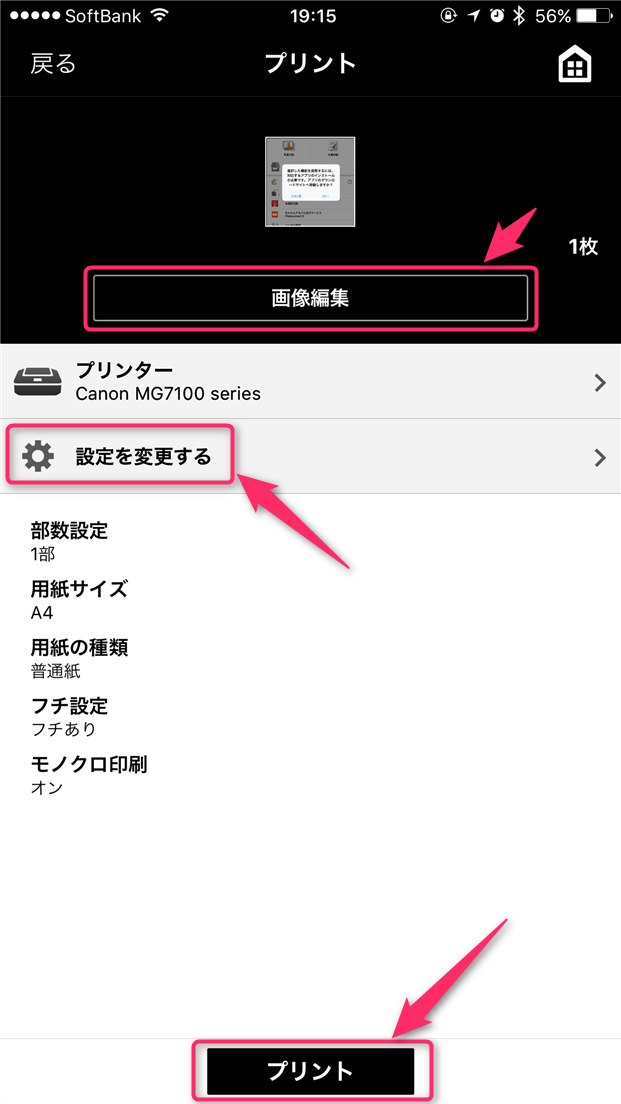
Microsoft Edge が更新されました。 こんな新機能があります Windows 10 と 11 でのみ利用可能な Edge バーという Microsoft Edge 機能を活用しましょう。 画面の一部を見るだけで必要な情報を入手できます。 さらに詳しく Microsoft Edge 設定で効率モードをオンにする EPSON iPrint を使って印刷します。 アプリをダウンロード、起動して写真を選択。 歯車マークの設定をタップして、 こんな感じの設定にしましょう。 用紙サイズは、種類は普通紙にして、後は印刷するだけです。 自動画質補正といのもありますが、あまりおすすめではありません。 え? できない? 用紙サイズに合わせたプリント設定 Pagesの中のテンプレートを使用して写真入りのチラシを作りました。 それをB5サイズやはがきサイズなどの大きさでプリントしたいのですが、作ったチラシがずれてしまいます。 プリントのページ設定で用紙サイズを
Iphone 印刷 サイズ設定のギャラリー
各画像をクリックすると、ダウンロードまたは拡大表示できます
 |  | |
 |  | |
 |  | |
「Iphone 印刷 サイズ設定」の画像ギャラリー、詳細は各画像をクリックしてください。
 |  |  |
 |  |  |
 |  | |
「Iphone 印刷 サイズ設定」の画像ギャラリー、詳細は各画像をクリックしてください。
 |  |  |
 |  |  |
 |  |  |
「Iphone 印刷 サイズ設定」の画像ギャラリー、詳細は各画像をクリックしてください。
 |  |  |
 |  | |
 |  |  |
「Iphone 印刷 サイズ設定」の画像ギャラリー、詳細は各画像をクリックしてください。
 |  |  |
 |  |  |
 |  |  |
「Iphone 印刷 サイズ設定」の画像ギャラリー、詳細は各画像をクリックしてください。
 |  |  |
 |  | |
 |  | |
「Iphone 印刷 サイズ設定」の画像ギャラリー、詳細は各画像をクリックしてください。
 |  |  |
 |  |  |
 |  |  |
「Iphone 印刷 サイズ設定」の画像ギャラリー、詳細は各画像をクリックしてください。
 | ||
 |  |  |
 |  |  |
「Iphone 印刷 サイズ設定」の画像ギャラリー、詳細は各画像をクリックしてください。
 |  |  |
 |  |  |
 |  |  |
「Iphone 印刷 サイズ設定」の画像ギャラリー、詳細は各画像をクリックしてください。
 |  |  |
 |  | |
 |  |  |
「Iphone 印刷 サイズ設定」の画像ギャラリー、詳細は各画像をクリックしてください。
 |  |  |
 |  |  |
 |  |  |
「Iphone 印刷 サイズ設定」の画像ギャラリー、詳細は各画像をクリックしてください。
 |  |  |
 |  |
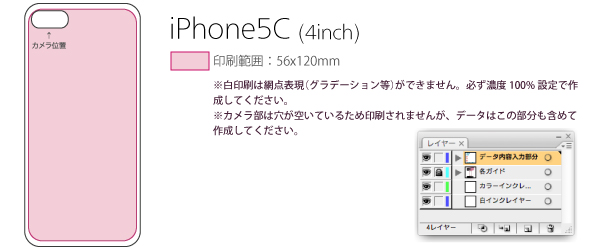
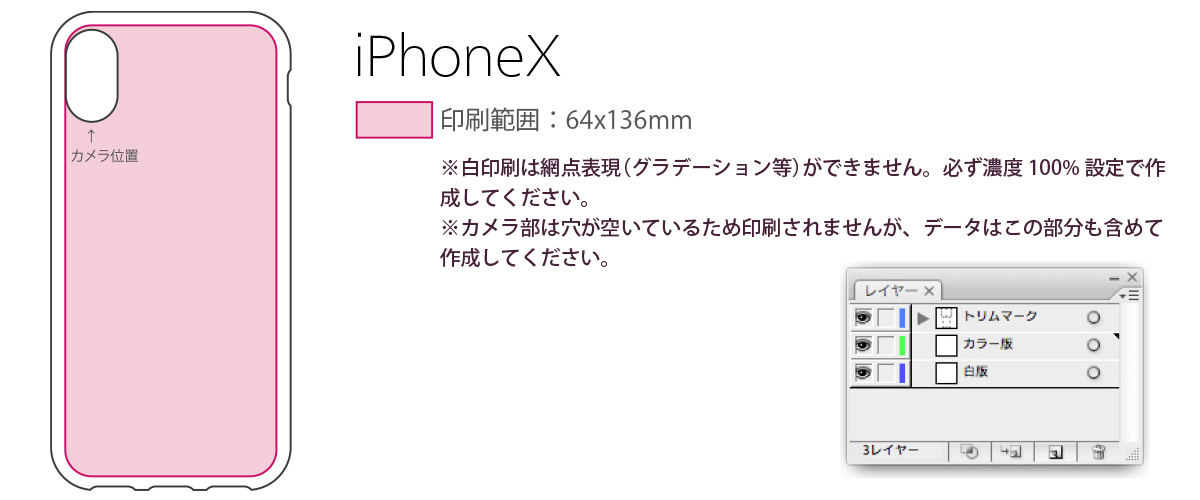
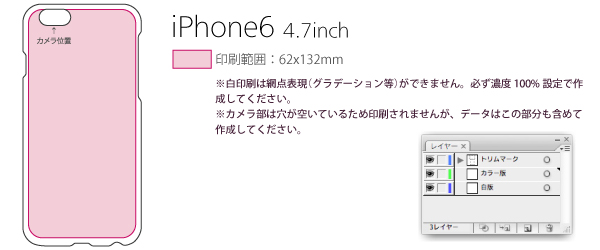
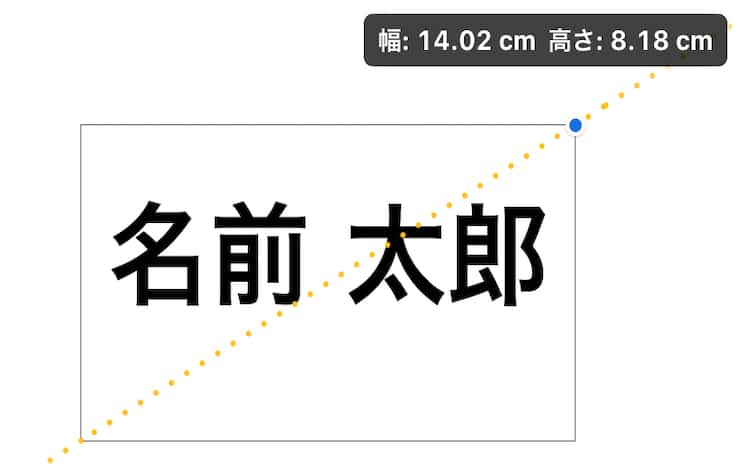
そこで、メニュー内「スライドマスター」→「スライドのサイズ」→「ページ設定」から、上記のサイズ設定画面を開きます。 ここで、最大印刷可能サイズである(210mm×297mm)を入力します。 サイズの設定が完了したら、メニュー内「スライドマスター」→「マスターを閉じる」をクリックし、通常の編集画面に戻ります。 ※実は、ここで入力した値をそのまま使うわけでは手作りiPhoneケースを作ってみよう 1 印刷する写真・イラストの準備 まずは印刷用のデータを作成するため、印刷したい写真やイラストを用意します。 写真はiPhone5のサイズ(縦128mm×横58mm)に切り取られるため、できれば縦長の写真の方が好ましい
Incoming Term: iphone 印刷 サイズ設定,
コメント
コメントを投稿